
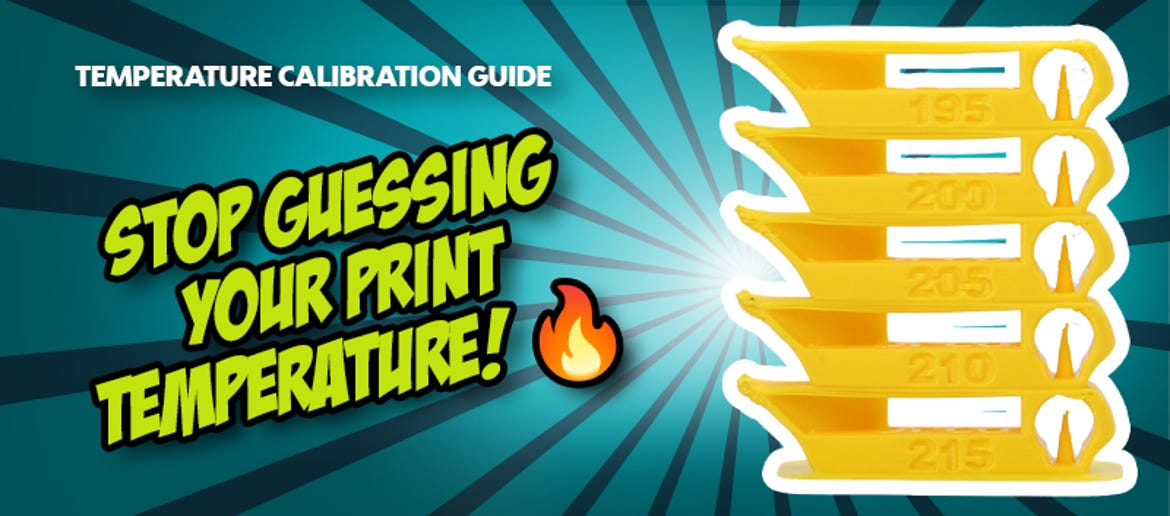
Temperature Tower in OrcaSlicer: maak voorgoed een einde aan stringing en zwakke laaghechting
Stringing, ruwe oppervlakken of onderdelen die bij de minste druk gewoon in hun afzonderlijke lagen uiteenvallen? Deze problemen hebben bijna altijd dezelfde oorzaak: een verkeerde printtemperatuur.
Veel makers printen PLA standaard op 200 °C of PETG op 240 °C. Maar afhankelijk van de fabrikant, de kleurpigmenten en de additieven verschilt de optimale temperatuur merkbaar, zelfs binnen dezelfde materiaalsoort. De oplossing is een zogenaamde Temperature Tower (temperatuurtoren). We laten je zien hoe je deze binnen enkele seconden rechtstreeks in OrcaSlicer maakt.
Waarom de nozzle-temperatuur cruciaal is voor je printsucces
De juiste nozzletemperatuur is een evenwichtsoefening tussen viscositeit (vloeibaarheid) en koeling:
- Bij een te hoge temperatuur: Het filament wordt te vloeibaar. Het loopt ongecontroleerd uit de nozzle (oozing), wat leidt tot extreme stringing (fijne spinnenwebdraden) en onzuivere overhangen.
- Bij een te lage temperatuur: De kunststof smelt onvoldoende. De afzonderlijke banen verbinden zich niet goed met elkaar, de print breekt gemakkelijk en de tanden van de extruder-gear kunnen doorslippen.
Een gekalibreerd temperatuurprofiel zorgt voor een feilloos oppervlak, maximale stabiliteit van je onderdelen en maakt een einde aan het tijdrovende nabewerken van draden.
Stappenplan: Temperature Tower maken in OrcaSlicer
Vroeger moest je temperatuurtorens moeizaam zelf ontwerpen of G-code-scripts van derden invoegen. Moderne programma's zoals OrcaSlicer hebben deze kalibratietests standaard ingebouwd.
► Calibratie openen: Open OrcaSlicer, klik in de bovenste menubalk op het tabblad Calibration en kies Temperature.
► Filamenttype kiezen: Selecteer het juiste materiaal. OrcaSlicer genereert nu automatisch het kant-en-klare 3D-model en voegt de nodige commando's toe, zodat de printer per verdieping exact 5 °C kouder of warmer wordt.
► Slicen en printen: Klik op Slice en start de print. Je zult zien dat de printer bijvoorbeeld helemaal onderaan op 230 °C start en stapsgewijs naar boven toe afkoelt naar 190 °C.
► Visuele analyse: Haal de voltooide toren van het printbed. Bekijk de verschillende verdiepingen bij goed licht. Let op drie dingen: Waar is de stringing het minst? Waar zien de bruggen (bridges) er het strakst uit? En waar is de tekst het scherpst leesbaar?
► Mechanische belastingstest: Probeer de afzonderlijke verdiepingen voorzichtig met je vingers van elkaar te breken. Vaak ziet een zeer lage temperatuur er optisch netjes uit, maar breekt deze direct door. Kies de zone die er optisch mooi uitziet én mechanisch stabiel is.
Pro-tip: OrcaSlicer schrijft de temperatuurwijzigingen rechtstreeks in de laagregeling van de G-code. Je hoeft na het genereren van de testtoren geen handmatige "ChangeAtZ"-scripts of laaginstellingen meer aan te passen! Zodra je de perfecte temperatuur hebt bepaald, vul je deze simpelweg in je OrcaSlicer-filamentprofiel in onder "Print temperature" en sla je het profiel op voor toekomstige projecten.
Conclusie: De perfecte temperatuur is het fundament voor top-prints
Een Temperature Tower is geen optionele extra, maar de allereerste stap bij het instellen van een nieuwe rol filament. Door blindelings te printen volgens de standaardwaarden van de fabrikant laat je enorm veel potentieel liggen. Door 30 minuten de tijd te nemen om die perfecte temperatuur in OrcaSlicer te bepalen, los je de drie meest voorkomende 3D-printproblemen – stringing, lelijke oppervlakken en broze lagen – in één klap op!
Als laatste beoordeeld
-
Bambu Lab P1S Combo
- Installatieruimte van 256 x 256 x 256 mm
- Gesloten drukkamer
- Printen op meerdere materialen
-
-
-
Uit ons magazine:
- Hoe configureer je Marlin-firmware?
- Producttest: UniFormation GKtwo, Resin Curing Station & Ultra Sonic Resin Cleaner
- YouTube-aflevering: Meet the Maker met de meesterbreinen achter Kamui Cosplay
- Koolstoffilament colorFabb XT-CF20
- Beam Interlocking bij het 3D-printen: Hoe je TPU en PETG eindelijk op de juiste manier kunt verlijmen!
Ontdek 3DJake:
-
Nederland: Gratis standaardverzending vanaf € 54,90
-
Gratis
retourneren -
Bezorging binnen 3 werkdagen.
Meer dan 11.250 producten
